

この記事では、サクラエディタのインストール方法をご紹介します。
サクラエディタは、Windows上で動作する日本製のテキストエディタで、誰でも無償で利用できます。
色分け表示や検索・置換など、文字編集に役立つ機能が充実しており、プログラミング学習にも便利です。
※このページは2026年1月8日に作成されたもので、当時のバージョンは2.4.2です。場合によっては最新バージョンとは異なる場合がありますが、基本的な手順は変わらないため、ぜひ参考にしてみてください。
サクラエディタのダウンロード
サクラエディタの最新版は、以下の GitHub 公式リリースページからダウンロードします。 https://github.com/sakura-editor/sakura/releases
ページを開いたら、表示された一覧から最新バージョンの インストーラー形式(ZIP) をダウンロードしてください。
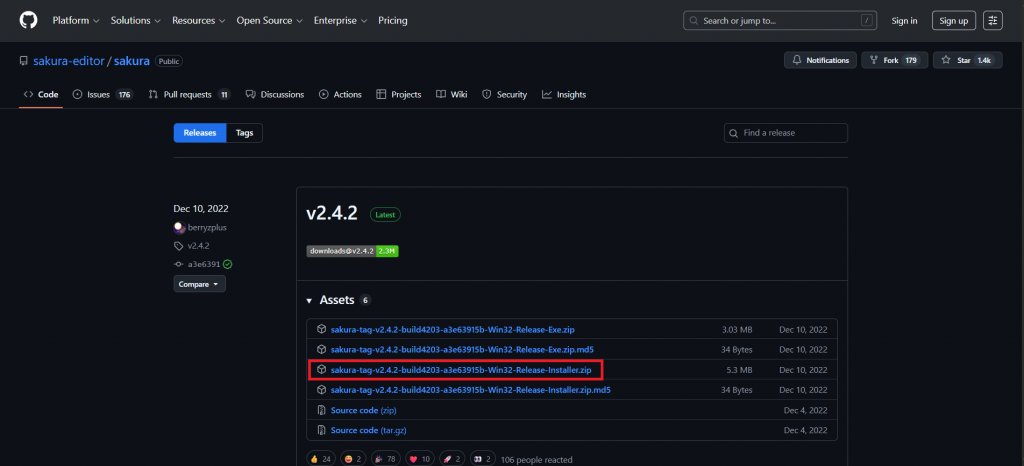
ダウンロードした ZIP ファイルを解凍し、フォルダ内の「sakura_install_x-x-x-xxxx-x86.exe」 をダブルクリックしてインストーラーを起動します。
(数字部分はバージョンにより異なります)

サクラエディタのインストール
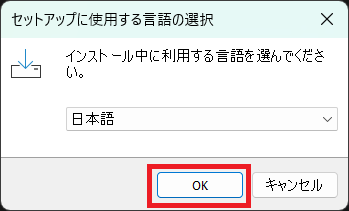
インストーラーを起動すると、まずインストール時に使用する言語を選択する画面が表示されます。
日本語を選択して「OK」をクリックします。
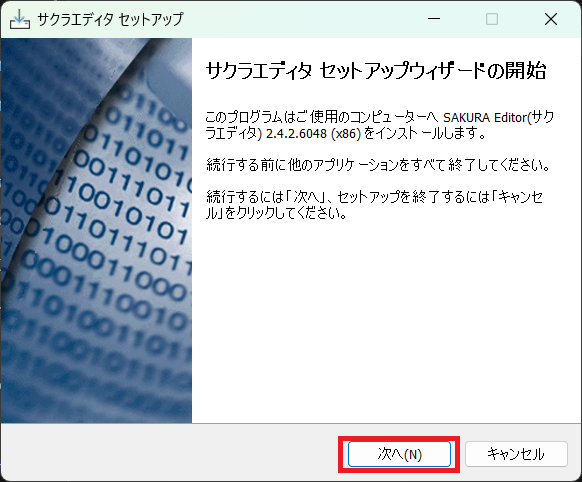
次に、セットアップ開始画面が表示されたら 「次へ」をクリックします。
続いて、情報画面が出たら「次へ」をクリックします。
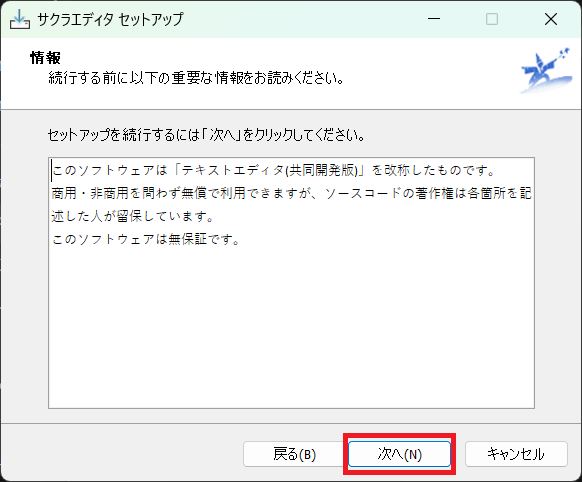
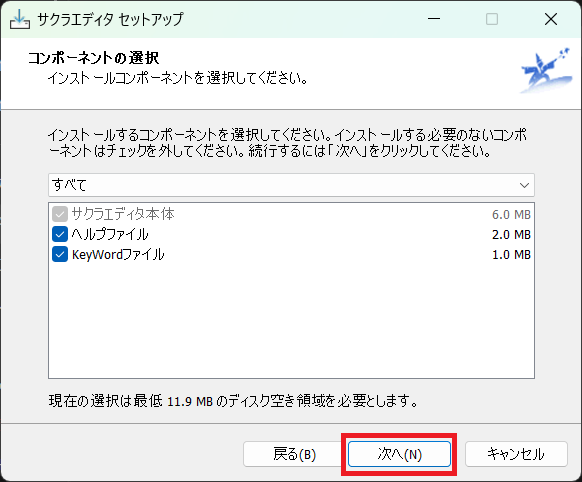
次に、インストールするコンポーネントを選択します。
特にカスタマイズが不要な場合は、デフォルト設定のまま「次へ」をクリックします。
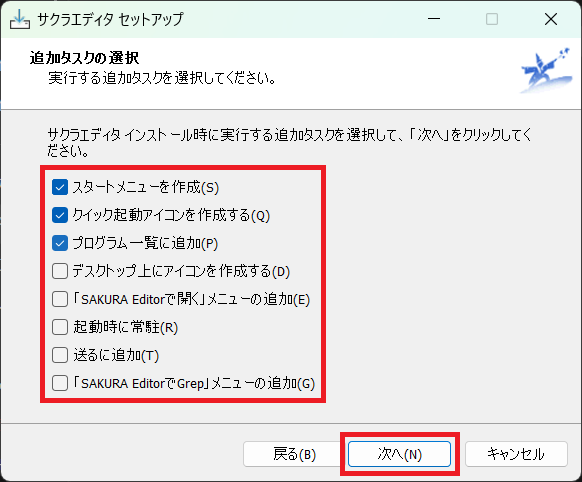
その後、ショートカットアイコンの作成や関連付けなど、追加のタスクを選択します。
必要に応じてチェックを入れ、「次へ」をクリックします。
これまでの設定内容を確認し、「インストール」をクリックしてインストールを開始します。
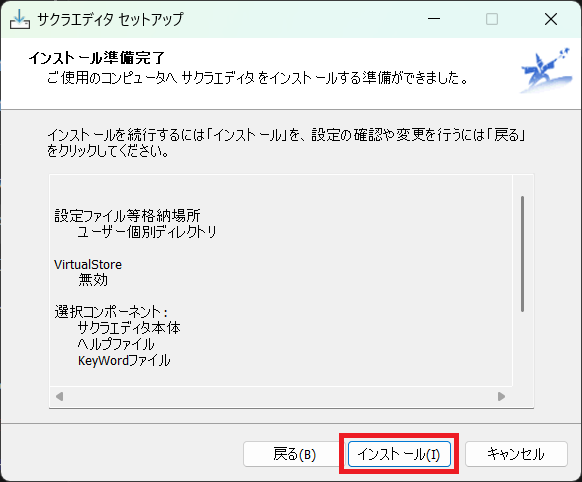
インストール完了画面が表示されたら、インストーラーを閉じましょう。
これでサクラエディタのインストールが完了しました。
フォントの設定
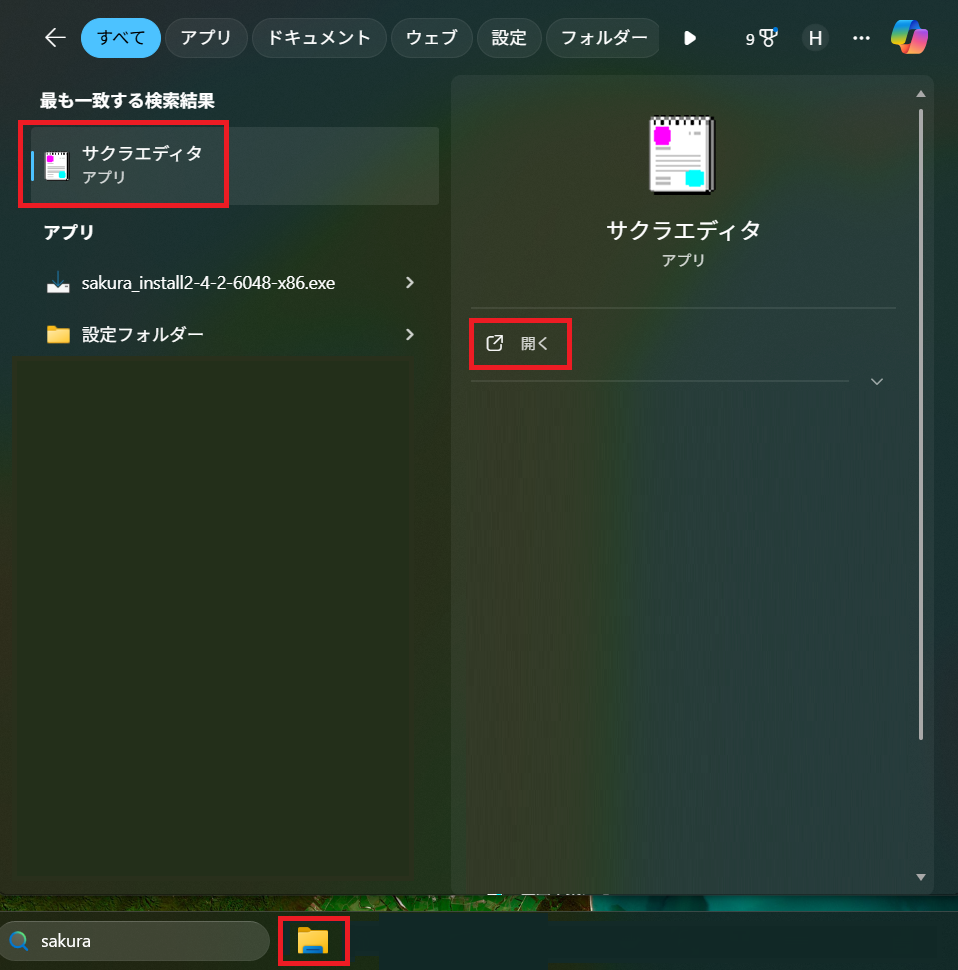
サクラエディタを起動しましょう。
Windows の検索欄に 「サクラ」または「sakura」 と入力すると簡単に見つかります。
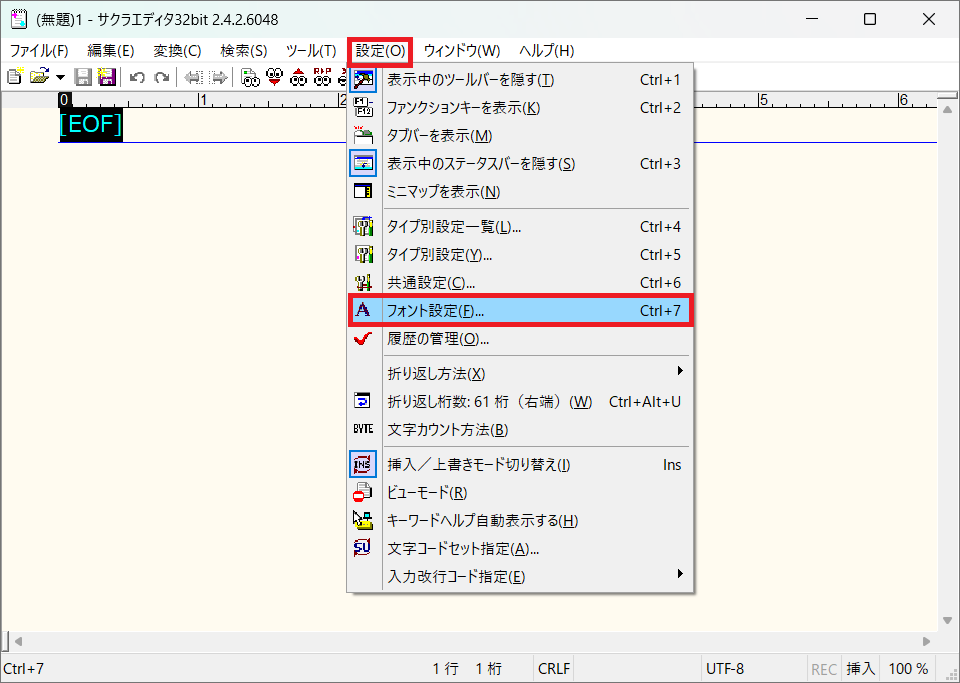
上部メニューから「設定」をクリックし、「フォント設定」を選択します。
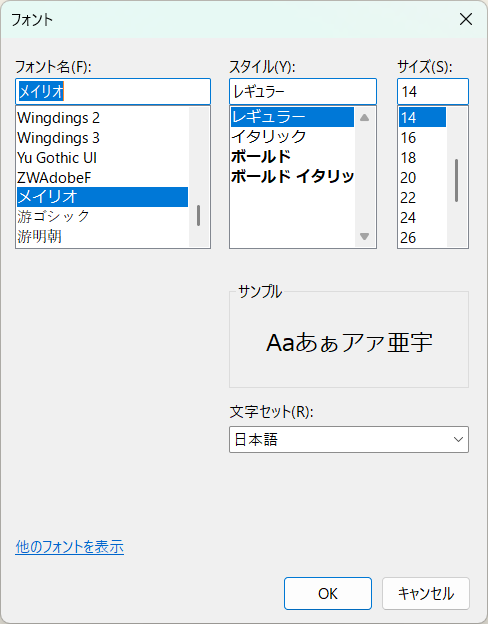
お好みのフォントを選び「OK」をクリックして設定完了です。
文字コードの設定
次に、文字コードを設定します。
文字コードとは、文字をコンピューターが扱うために割り振られた番号体系のことです。
0 と 1 のデータを文字として扱うため、文字ごとに異なる番号が必要になります。
アルファベット・ひらがな・漢字など、文字種が多い日本語では数多くの方式が存在します。
プログラム開発では文字コードの統一がとても重要です。
例えば複数人で作業する場合、文字コードがバラバラだと他の人が開いたときに文字化けが発生することがあります。
それでは、サクラエディタでの設定方法を見ていきましょう。
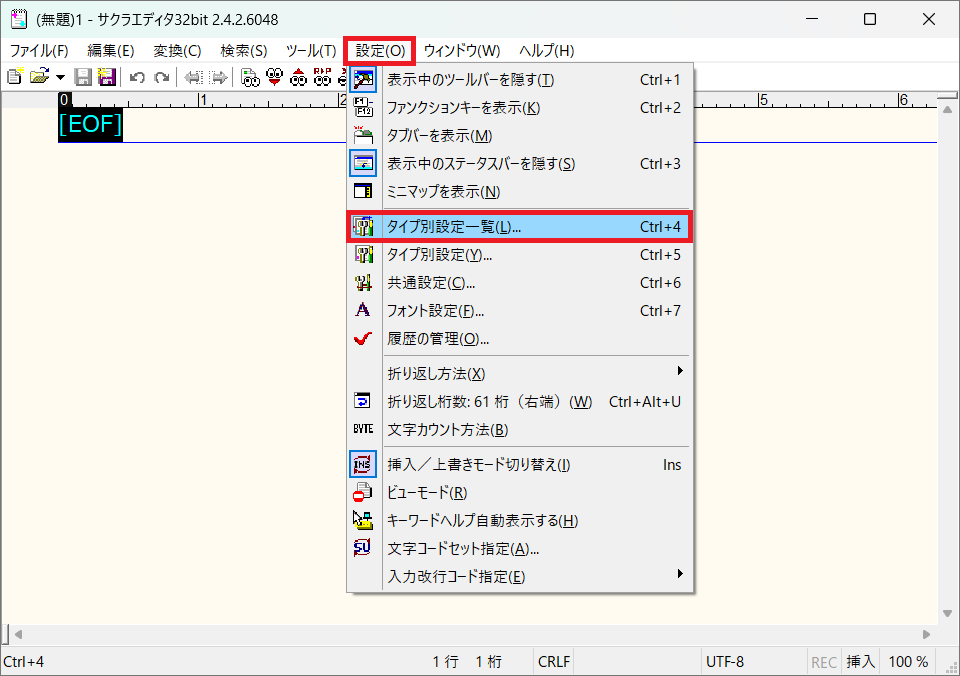
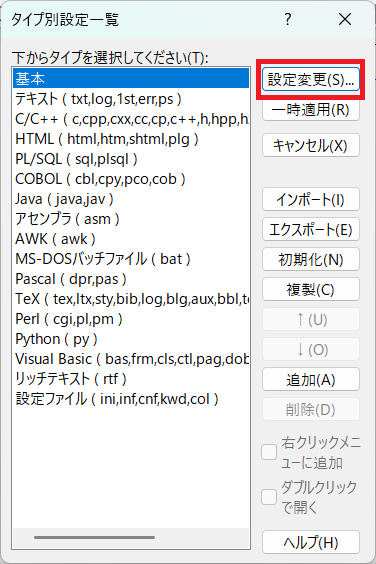
サクラエディタ画面のうち上部メニューの「設定」から「タイプ別設定一覧」を開きます。
対象となるファイル種別(例:HTML、テキストなど)を選択し、「設定変更」 をクリックします。
「ウインドウ」タブ内の「文字コード」プルダウンから、使用する文字コードを選びます(指定コードがない場合 → UTF-8 がおすすめです。)
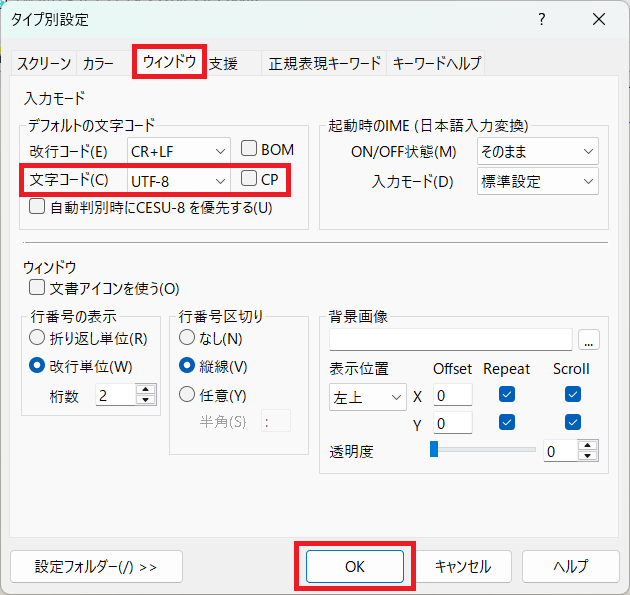
OKをクリックして、文字コードの設定は完了です。
さいごに
以上、サクラエディタのインストール方法と、フォントの設定・文字コードの設定の紹介でした。
サクラエディタは、プログラミングだけでなく、CSV編集やちょっとしたデータ加工など、幅広い用途で利用できます。
ぜひ自分の作業スタイルに合わせて活用してみてください。
■用語集
| テキストエディタ | 文字を入力・編集するためのソフト。プログラミングにも使える便利なツール。 |
| 文字コード | コンピューターが文字を扱うための番号ルール。設定が違うと文字化けが起こることがある。 |
| UTF-8 | 世界中の文字に対応した代表的な文字コード。プログラミングでもよく使われる。 |
| GitHub | ソフトウェアの公開や配布、共同開発に使われるサービス。多くのアプリがここで配布されている。 |